Нейросеть для таблиц помогает с четырьмя задачами: пишет формулы Excel по описанию задачи, создает таблицы с нуля, анализирует загруженные данные и делает выводы, а еще чистит и приводит в порядок данные.
Коротко о главном: в России без VPN для этого бесплатно подходят GigaChat, Алиса AI и DeepSeek. Сильнее всего с большими файлами Excel работают Claude и ChatGPT, но их нужно открывать через VPN и оплачивать зарубежной картой. Надежнее всего просить у нейросети формулу и считать в самой таблице, а результат проверять на 2–3 строках. Персональные данные клиентов перед загрузкой стоит обезличить.
Таблицы — одна из самых скучных частей работы предпринимателя. Отчет по продажам, сводка по рекламе, план на месяц, учет расходов, расчет цены. Раньше я тратил на такие задачи по несколько часов в неделю: вспоминал формулы, искал ошибки, сводил данные из разных выгрузок. Сейчас большую часть механической работы делает нейросеть, а мне остается проверить и принять решение.
Ниже я разберу, что умеют нейросети для таблиц, какие из них работают в России, и покажу на примерах, как написать формулу, проанализировать отчет и создать таблицу с нуля. В конце — промпты, которые можно копировать, способы проверки результата и важный вопрос: какие данные компании можно загружать в нейросеть, а какие нет.

Что умеют нейросети для таблиц

Нейросети для таблиц в 2026 году умеют писать формулы, создавать таблицы по описанию, анализировать данные и находить закономерности, чистить и форматировать данные, подсказывать, какой график построить, и писать макросы для автоматизации.
Формулы. Это самый популярный сценарий. Вы описываете задачу словами: «посчитать сумму продаж по каждому менеджеру за октябрь», и нейросеть пишет формулу. Для тех, кто не помнит, как устроены ВПР или СУММЕСЛИ, это экономит много времени.
Создание таблиц. Нейросеть предлагает структуру таблицы под задачу: план продаж, бюджет, контент-план, учет клиентов. Вы получаете готовые столбцы, формулы и пример заполнения.
Анализ данных. Вы загружаете файл или вставляете данные, и нейросеть находит тренды, выбросы, лучших и худших по показателям, считает итоги и пишет выводы.
Очистка данных. Убрать дубли, привести телефоны к одному формату, разделить ФИО на три столбца, исправить даты, записанные по-разному. Это рутина, на которую раньше уходили часы. Особенно она выручает, когда данные собраны из нескольких источников: заявки с сайта, из мессенджеров и звонков записаны каждый в своем формате, а для отчета их нужно свести в одну таблицу. Нейросеть пишет формулы, которые приводят все к единому виду, и сведение занимает минуты.
Графики. Нейросеть подсказывает, какой график лучше показывает данные, а некоторые сервисы строят его сами.
Макросы и скрипты. Для повторяющихся задач нейросеть пишет макрос для Excel или скрипт для Google Таблиц. Это уже продвинутый уровень, но для типовых задач работает хорошо.
Чего нейросети пока делают плохо. Они ошибаются в расчетах с большими объемами данных, если считают «в голове», а не через формулы. Иногда придумывают значения, если в данных есть пропуски. И не знают специфики вашего бизнеса, пока вы ее не объясните.
Какие нейросети работают с таблицами в России
В России с таблицами без ограничений работают GigaChat от Сбера, Алиса AI от Яндекса и DeepSeek. Мощнее всего в анализе больших файлов Claude и ChatGPT, но у них сложности с доступом и оплатой из России. Встроенные помощники Copilot в Excel и Gemini в Google Таблицах российским пользователям доступны ограниченно или недоступны.
Ниже коротко о каждом варианте. Возможности сервисов меняются часто, поэтому перед важной задачей проверьте, умеет ли выбранная нейросеть загружать файлы Excel на вашем тарифе.
GigaChat
GigaChat — нейросеть Сбера, которая работает в России бесплатно и хорошо пишет на русском. С таблицами GigaChat помогает в основном с формулами, структурой таблиц и объяснением, как сделать нужный расчет. У Сбера есть отдельный материал для разработчиков о том, как использовать GigaChat для работы с таблицами Excel. Подробнее о самой модели — в статье про нейросеть GigaChat.
Сильная сторона GigaChat — русский язык и понятные объяснения, которые подойдут даже тем, кто открывает Excel раз в месяц. Если вы не помните, как работает функция, он не только напишет формулу, но и объяснит каждую ее часть.
Алиса AI
Алиса AI — нейросеть Яндекса, доступная в приложении, Яндекс Браузере и на сайте. Она пишет формулы, предлагает структуру таблиц и объясняет расчеты. Удобно, что ее можно вызвать прямо в браузере рядом с открытой таблицей и задать вопрос по ней.
DeepSeek
DeepSeek — бесплатная нейросеть, которая хорошо рассуждает и считает. С таблицами она справляется уверенно: пишет сложные формулы, разбирает логику расчетов, помогает с макросами. Для задач с логикой, например «посчитай премию менеджера по трем условиям», DeepSeek часто дает самый аккуратный ответ. О том, как пользоваться DeepSeek на русском, у меня есть отдельная статья.
Claude
Claude — нейросеть компании Anthropic, которая особенно сильна в работе с большими файлами и длинными данными. В Claude можно загрузить файл Excel или CSV и попросить проанализировать его, найти закономерности и подготовить отчет. Для анализа выгрузок на тысячи строк это один из лучших вариантов. Минус — из России нужен VPN и зарубежная оплата. Подробнее о том, как работает нейросеть Claude и как ее оплатить, я писал отдельно.
ChatGPT
ChatGPT умеет загружать таблицы, считать по ним, строить графики и выгружать результат в новый файл Excel. По возможностям анализа он близок к Claude. Ограничения для российского пользователя те же: VPN и оплата зарубежной картой.
Copilot в Excel и Gemini в Google Таблицах
Встроенные ИИ-помощники в Excel и Google Таблицах удобнее всего: они работают прямо внутри таблицы. Но для российских пользователей с ними сложно. Microsoft ограничила работу в России, а Gemini в Google Таблицах официально в России недоступен. Поэтому я не строю на них рабочие процессы.
Какую нейросеть для таблиц выбрать: сравнительная таблица
Для формул и простых таблиц достаточно GigaChat, Алисы AI или DeepSeek — они бесплатны и работают в России. Для анализа больших файлов лучше Claude или ChatGPT, если вы готовы разбираться с доступом. Встроенные помощники Excel и Google Таблиц в России использовать сложно.
| Нейросеть | Загрузка файлов Excel | Формулы | Анализ данных | Бесплатно | Доступ из России |
| GigaChat | Уточнять на дату работы | Хорошо | Базовый | Да | Да |
| Алиса AI | Уточнять на дату работы | Хорошо | Базовый | Да | Да |
| DeepSeek | Да, с ограничениями | Отлично, хорошо держит логику | Хороший | Да | Да |
| Claude | Да, большие файлы | Отлично | Отличный | Ограниченно | Через VPN и зарубежную оплату |
| ChatGPT | Да, с выгрузкой результата | Отлично | Отличный | Ограниченно | Через VPN и зарубежную оплату |
| Copilot, Gemini в таблицах | Встроены в таблицу | Хорошо | Хороший | Нет | Ограниченно или нет |
Данные на ноябрь 2026 года. Мой выбор: формулы и структура — DeepSeek или GigaChat, анализ больших выгрузок без конфиденциальных данных — Claude. Если не хочется держать несколько сервисов, начните с одного бесплатного российского и переходите к другим, только когда упретесь в его возможности.
Как написать формулу Excel с помощью нейросети
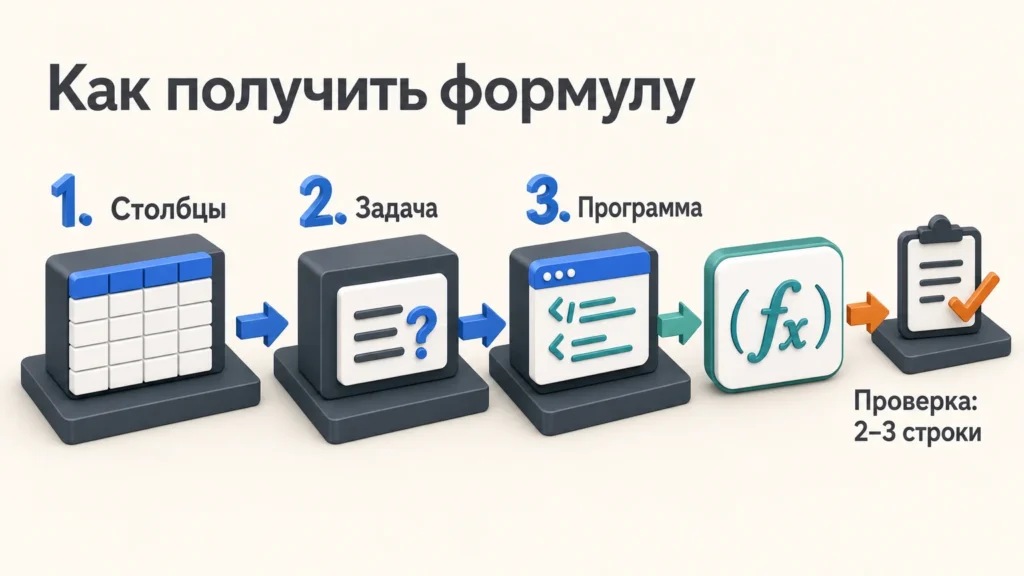
Чтобы получить правильную формулу, опишите нейросети три вещи: как устроена таблица (какие данные в каких столбцах), что нужно посчитать и в какой программе вы работаете. Чем точнее описание, тем меньше правок.
Пошагово:
- Опишите структуру. «В столбце A — дата, в B — менеджер, в C — город, в D — сумма продажи. Данные со 2-й по 500-ю строку».
- Сформулируйте задачу. «Нужно посчитать сумму продаж по Москве».
- Укажите программу и язык. «Excel на русском языке» — от этого зависят названия функций и разделитель аргументов.
- Попросите объяснение. «Объясни, как работает формула». Так проще проверить и запомнить.
- Проверьте формулу на нескольких строках, где результат можно посчитать вручную.
Пример. Для задачи выше нейросеть напишет такую формулу:
=СУММЕСЛИ(C2:C500;»Москва»;D2:D500)
Она суммирует значения из столбца D только в тех строках, где в столбце C написано «Москва».
Еще несколько типичных задач, которые нейросеть решает за секунды.
Подтянуть цену из прайса по названию товара, если прайс на листе «Прайс» в столбцах A и B:
=ВПР(A2;Прайс!A:B;2;0)
Проверить, выполнил ли менеджер план, если факт в D2, а план в E2:
=ЕСЛИ(D2>=E2;»План выполнен»;»Не выполнен»)
Посчитать процент выполнения плана:
=D2/E2
Последнюю ячейку нужно отформатировать как проценты. Мелочь, но нейросеть о ней часто не напоминает.
Посчитать средний чек по одному менеджеру, если менеджеры в столбце B, а суммы в столбце D:
=СРЗНАЧЕСЛИ(B2:B500;»Иванов»;D2:D500)
Посчитать сумму продаж по Москве только за октябрь, если даты в столбце A:
=СУММЕСЛИМН(D2:D500;C2:C500;»Москва»;A2:A500;»>=01.10.2026″;A2:A500;»<=31.10.2026″)
Вторая формула хорошо показывает, где нейросеть экономит больше всего времени. Функции с несколькими условиями мало кто помнит наизусть, а описать задачу словами может любой.
Важная деталь про разделители. В русской версии Excel аргументы функции разделяются точкой с запятой, в английской — запятой. Если нейросеть написала формулу с запятыми, а Excel выдает ошибку, замените запятые на точки с запятой или прямо попросите нейросеть написать формулу для русской версии.
Как проанализировать таблицу нейросетью
Чтобы проанализировать таблицу нейросетью, загрузите файл или вставьте данные, объясните, что это за данные и какой вопрос вас интересует, и попросите выводы с цифрами и формулами, которыми их можно проверить. Без конкретного вопроса анализ получится общим.
Условный пример. Владелец небольшого интернет-магазина выгрузил продажи за квартал: дата, товар, категория, сумма, источник заказа. Таблица на 1 800 строк. Вместо того чтобы строить сводные таблицы, он загружает файл в нейросеть и пишет: «Это продажи интернет-магазина за июль–сентябрь. Покажи: какие категории дали больше всего выручки, как менялась выручка по неделям, какие источники заказов растут, а какие падают. Для каждого вывода укажи цифры».
Через минуту он получает разбор: три категории дают 70% выручки, продажи проседают в выходные, заказы из одного канала растут быстрее других. Цифры в примере условные, но такой разбор типичен.
Что важно для хорошего анализа:
- объясните, что значат столбцы, особенно если названия сокращены;
- задайте конкретные вопросы, а не «проанализируй»;
- попросите показать, как посчитан каждый вывод;
- проверьте два-три ключевых вывода вручную или сводной таблицей.
Когда я свожу отчеты по рекламе и продажам для клиентов моей компании, нейросеть делает у меня первый проход: находит, где выросли или упали показатели и что выбивается из общей картины. Это занимает минуты вместо пары часов. Дальше я проверяю главные выводы по исходным данным и добавляю то, чего нейросеть знать не может: какие акции шли в этот период и что изменилось у конкурентов. Именно эта часть и делает отчет полезным для собственника.
Павел Соловьев, маркетолог компании «Новый Курс»
Пример: еженедельный отчет по рекламе за 15 минут
Еженедельный отчет по рекламе с нейросетью готовится за 15 минут вместо часа-полутора: формулы ставятся один раз, а выводы нейросеть пишет по свежим данным. Разберу условный пример. Каждый понедельник нужно готовить для собственника отчет по рекламе: расход, заявки и стоимость заявки по трем каналам, сравнение с прошлой неделей и короткие выводы. Раньше на это уходил час-полтора.
Минуты 0–3. Выгружаю статистику из рекламных кабинетов и заявки из CRM в одну таблицу: канал, дата, расход, заявки. Имена клиентов в выгрузку не попадают.
Минуты 3–6. Прошу нейросеть: «В столбце A — канал, в B — дата, в C — расход, в D — заявки. Напиши формулы для итогов по каждому каналу за неделю и для стоимости заявки. Excel на русском». Получаю формулы на основе СУММЕСЛИ и вставляю их в шаблон отчета.
Минуты 6–10. Вставляю итоговую таблицу в чат и прошу: «Сравни эту неделю с прошлой [вставить прошлую неделю]. Напиши 4–5 выводов для собственника простым языком, с цифрами».
Минуты 10–15. Проверяю выводы по цифрам, убираю лишнее, добавляю то, что знаю только я: какая акция шла и что изменили в объявлениях. Отправляю отчет.
Через пару недель такой шаблон работает почти сам: формулы уже стоят, остается обновить данные и попросить выводы. Цифры и ситуация условные, порядок настоящий.
Сводные таблицы и графики с нейросетью
Сводную таблицу нейросеть сама в Excel не создаст, если она не встроена в программу, но подробно объяснит, как ее сделать под вашу задачу: какие поля поставить в строки, столбцы и значения. С графиками так же: нейросеть подскажет тип графика и данные для него, а построить его быстрее самому.
Как я формулирую запрос. «У меня таблица продаж: дата, менеджер, категория товара, сумма. Хочу увидеть, сколько продал каждый менеджер по каждой категории за месяц. Объясни по шагам, как сделать сводную таблицу в Excel». В ответ — пошаговая инструкция: какие поля перетащить и куда, как поменять сумму на среднее, как добавить фильтр по месяцу.
С графиками полезнее спрашивать, какой график лучше показывает данные. Как его построить, вы и так быстро разберетесь. Например: «Хочу показать собственнику, как менялась выручка по неделям и какая доля пришлась на каждый канал. Какой график выбрать?». Нейросеть предложит линейный график для динамики и столбчатую диаграмму с накоплением для долей и объяснит почему.
Если работаете в ChatGPT или Claude, график можно построить прямо в чате по загруженным данным и скачать картинкой. Для презентации или отчета этого часто достаточно.
Нейросеть для таблиц в разных профессиях
Нейросеть для таблиц полезна почти любому, кто работает с цифрами, но задачи у всех разные. Вот как ее используют те, с кем я работаю.
Продавцы маркетплейсов. Расчет цены и маржи с учетом комиссий и логистики, анализ остатков, сводка по продажам из выгрузки маркетплейса, поиск товаров, которые продаются в минус.
Бухгалтеры и финансисты. Сверка выгрузок, поиск расхождений между двумя таблицами, формулы для расчета налогов и взносов, приведение данных к единому формату перед загрузкой в учетную систему.
Маркетологи. Сводка по рекламным каналам, расчет стоимости заявки и клиента, контент-планы, анализ выгрузок из систем аналитики.
Руководители отделов продаж. План и факт по менеджерам, расчет премий по нескольким условиям, анализ воронки по этапам.
Предприниматели без помощников. Учет клиентов, расходов и записей, простые финансовые модели: сколько нужно продать, чтобы выйти в ноль.
Во всех этих случаях работает одна схема: нейросеть пишет формулы и структуру, а считает таблица. Так результат получается и быстрым, и проверяемым.
Как создать таблицу с нуля: план продаж, бюджет, контент-план
Чтобы создать таблицу нейросетью, опишите задачу, какие данные будут в таблице и что нужно считать автоматически. Нейросеть предложит структуру столбцов, формулы и пример заполнения, а некоторые сервисы сразу выгрузят готовый файл.
План продаж. «Создай таблицу плана продаж на месяц для отдела из 4 менеджеров: план и факт по каждому, процент выполнения, отклонение, итог по отделу. Добавь формулы и условное форматирование: красный, если выполнение меньше 80%». Если вы только выстраиваете систему планирования, у меня есть статья о том, как составить план продаж на месяц и для каждого менеджера.
Бюджет. «Создай таблицу личного или семейного бюджета по месяцам: доходы, расходы по категориям, остаток, накопления. Итоги по году считаются автоматически».
Контент-план. «Создай контент-план на месяц для сообщества ВКонтакте и канала в MAX: дата, площадка, тема, формат, статус, ответственный, ссылка на публикацию».
Учет клиентов. «Создай простую таблицу учета клиентов для мастера маникюра: имя, телефон, дата последнего визита, услуга, сумма, дата следующей записи. Выдели клиентов, которые не приходили больше 60 дней».
Расчет окупаемости. «Создай таблицу для расчета окупаемости рекламы по каналам: расход, заявки, продажи, выручка, стоимость заявки, стоимость клиента, окупаемость». Подробнее о том, как считать окупаемость, я писал в статье о формуле ROI.
Если нейросеть не умеет выгружать файл, попросите таблицу в виде текста с разделителями и вставьте ее в Excel или Google Таблицы. Формулы она напишет отдельно для каждого столбца.
Промпты для работы с таблицами
Хороший промпт для таблиц содержит описание данных, конкретную задачу, программу и формат результата. Ниже промпты, которыми я пользуюсь сам. Квадратные скобки замените на свои данные.
Формула. «В Excel на русском: в столбце [A] — [что], в столбце [B] — [что]. Напиши формулу, которая [задача]. Объясни, как она работает».
Исправление ошибки. «Формула [вставить формулу] выдает ошибку [текст ошибки]. Данные устроены так: [описание]. Найди причину и исправь».
Анализ. «Это [что за данные] за [период]. Ответь на вопросы: [3–5 вопросов]. Для каждого вывода укажи цифры и формулу или способ, которым его можно проверить».
Очистка данных. «В столбце с телефонами номера записаны по-разному: с восьмеркой, с плюсом, с пробелами и скобками. Напиши формулу, которая приведет все номера к виду +7XXXXXXXXXX».
Разделение данных. «В столбце A записано ФИО одной строкой. Напиши формулы, чтобы разделить фамилию, имя и отчество на три столбца».
Создание таблицы. «Создай таблицу для [задача]. Столбцы: [перечень или «предложи сам»]. Добавь формулы для автоматических расчетов и пример заполнения на 5 строк».
Сводка для руководителя. «По этим данным напиши сводку на 5–7 пунктов для собственника бизнеса: что выросло, что упало, что требует внимания. Простым языком, без терминов».
Макрос. «Напиши макрос для Excel, который [задача]. Объясни, как его вставить и запустить, если я никогда не работал с макросами».
Как проверить результат нейросети
Результат нейросети проверяют тремя способами: пересчитывают несколько значений вручную, сверяют итоги с исходными данными другим способом, например сводной таблицей, и проверяют, на какие ячейки ссылается формула. Проверка занимает несколько минут и спасает от дорогих ошибок.
Ручная проверка. Возьмите 2–3 строки, где результат легко посчитать в уме или на калькуляторе. Если формула выдает другое, она написана неверно.
Сверка итогов. Если нейросеть посчитала выручку по категориям, сложите их: сумма должна совпасть с общей выручкой в исходных данных.
Диапазоны. Частая ошибка — формула ссылается не на все строки, например до 100-й, а данные идут до 500-й. Проверьте диапазоны в каждой формуле.
Пустые ячейки и текст вместо чисел. Если в столбце с суммами есть ячейки с текстом или пробелами, формулы могут считать неправильно. Попросите нейросеть учесть такие случаи.
Выводы без цифр. Если нейросеть пишет «продажи выросли», а цифр нет, попросите показать расчет. Иногда за уверенным выводом нет данных.
Коммерческие данные в нейросетях: что можно загружать, а что нет
В нейросеть можно загружать обезличенные данные и структуру таблиц, но не стоит загружать персональные данные клиентов, банковские реквизиты, пароли и коммерческую тайну компании, особенно в зарубежные сервисы. Персональные данные российских клиентов защищены законом 152-ФЗ.
Что можно загружать спокойно. Структуру таблицы без реальных данных. Обезличенные выгрузки: продажи по категориям, суммы без имен, статистику рекламы. Тестовые данные, похожие на настоящие.
Что лучше не загружать. Имена, телефоны и адреса клиентов. Номера карт и счетов. Зарплаты сотрудников с фамилиями. Договоры с конфиденциальными условиями. Пароли и доступы.
Как работать, если анализ нужен по реальным данным. Замените имена и телефоны на номера или коды: «Клиент 001», «Менеджер А». Удалите столбцы, которые не нужны для анализа. Для чувствительных задач выбирайте российские сервисы и внимательно читайте, как они хранят данные.
Я придерживаюсь простого правила: в нейросеть уходит структура и цифры, а имена и контакты остаются в таблице компании. Перед анализом выгрузки из CRM я удаляю или заменяю на коды все персональные данные, это занимает пару минут. Результат анализа от этого не страдает, а риски утечки и вопросы по закону о персональных данных просто не возникают.
Павел Соловьев, маркетолог компании «Новый Курс»
Нейросеть для Google Таблиц и других редакторов
С Google Таблицами нейросети работают так же, как с Excel: пишут формулы, предлагают структуру и скрипты. Разница в синтаксисе отдельных функций и в том, что для автоматизации в Google Таблицах используют скрипты, а не макросы.
Главное — сказать нейросети, в какой программе вы работаете. Большинство базовых функций совпадают: СУММ, ЕСЛИ, ВПР, СУММЕСЛИ работают и там, и там. Но есть функции, которые есть только в одной программе. Например, в Google Таблицах удобна функция QUERY, которая работает как мини-запрос к базе данных, и нейросети хорошо ее пишут.
Если вы работаете в Яндекс Таблицах или в Р7-Офис и МойОфис, тоже указывайте это в запросе. Нейросеть учтет особенности программы, а если не знает их, честно напишет, что лучше проверить в справке.
Ошибки при работе с таблицами через нейросеть
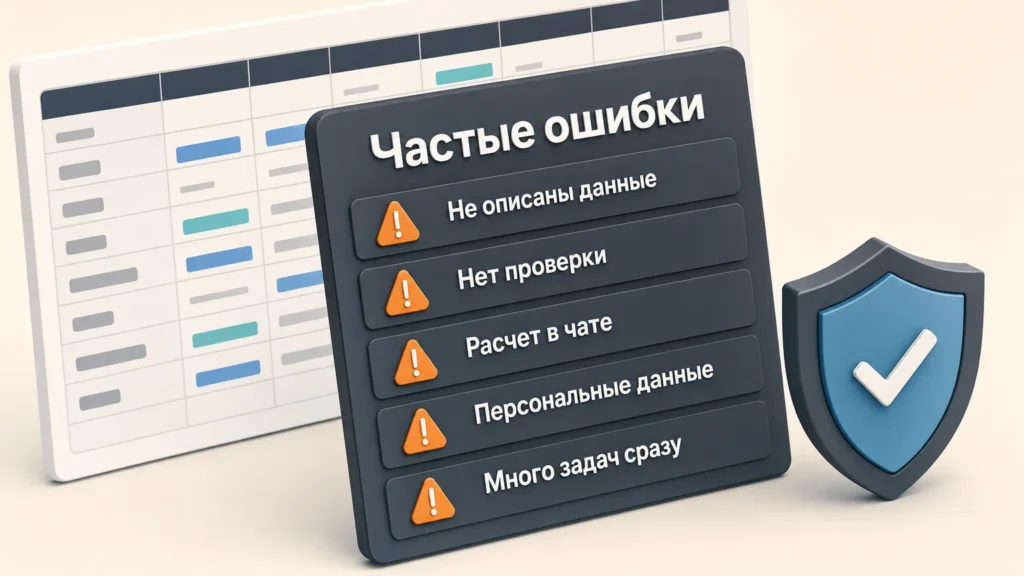
Самые частые ошибки — не описать структуру данных, доверять расчетам без проверки, загружать персональные данные и просить нейросеть посчитать «в уме» вместо формулы. Все они легко предотвратить.
Не описать данные. «Напиши формулу для суммы» без указания столбцов дает формулу «в вакууме», которую придется переделывать.
Доверять без проверки. Особенно опасно в отчетах для руководителя и расчетах денег. Две-три контрольные строки нужно проверять всегда.
Просить посчитать вместо формулы. Если нейросеть считает итог сама, без формулы, на больших данных она может ошибиться. Попросите формулу, которую вы вставите в таблицу, и считать будет Excel.
Путать версии Excel. Формула для английской версии с запятыми не заработает в русской. Указывайте язык программы.
Загружать персональные данные. Имена, телефоны, реквизиты лучше обезличить до загрузки.
Не сохранять удачные решения. Хорошие формулы и промпты стоит сохранять в отдельный файл, чтобы не придумывать их каждый раз.
Перегружать запрос. Пять задач в одном сообщении дают пять средних ответов. Лучше одна задача — один запрос.
Запускать макрос на рабочем файле сразу. Даже хороший макрос может удалить или перезаписать данные, если в таблице что-то устроено не так, как вы описали. Сначала проверьте его на копии файла.
Вопросы и ответы
Какая нейросеть лучше всего подходит для Excel?
Для формул и простых задач хорошо подходят DeepSeek и GigaChat — они бесплатны и работают в России. Для анализа больших файлов сильнее Claude и ChatGPT, но для них нужен VPN и зарубежная оплата.
Есть ли бесплатная нейросеть для таблиц?
Да. GigaChat, Алиса AI и DeepSeek бесплатно пишут формулы, предлагают структуру таблиц и объясняют расчеты. У Claude и ChatGPT есть ограниченные бесплатные тарифы.
Может ли нейросеть сделать таблицу?
Да. Нейросеть предлагает структуру столбцов, формулы и пример заполнения по вашему описанию. ChatGPT и Claude могут сразу выгрузить готовый файл Excel, остальные дают таблицу текстом, которую можно вставить в редактор.
Можно ли загрузить файл Excel в нейросеть?
Да, в Claude, ChatGPT и DeepSeek можно загрузить файл Excel или CSV и попросить его проанализировать. Возможности российских нейросетей по работе с файлами лучше проверять на дату работы. Персональные данные перед загрузкой стоит обезличить.
Работает ли Copilot в Excel в России?
Для российских пользователей Copilot в Excel доступен ограниченно, потому что Microsoft ограничила работу в России. Надежнее использовать отдельные нейросети и переносить результат в таблицу.
Умеет ли нейросеть писать макросы?
Да. Нейросети пишут макросы для Excel и скрипты для Google Таблиц для типовых задач: обработать файл, разослать данные по листам, обновить отчет. Перед запуском макроса на рабочем файле проверьте его на копии.
Почему формула от нейросети выдает ошибку?
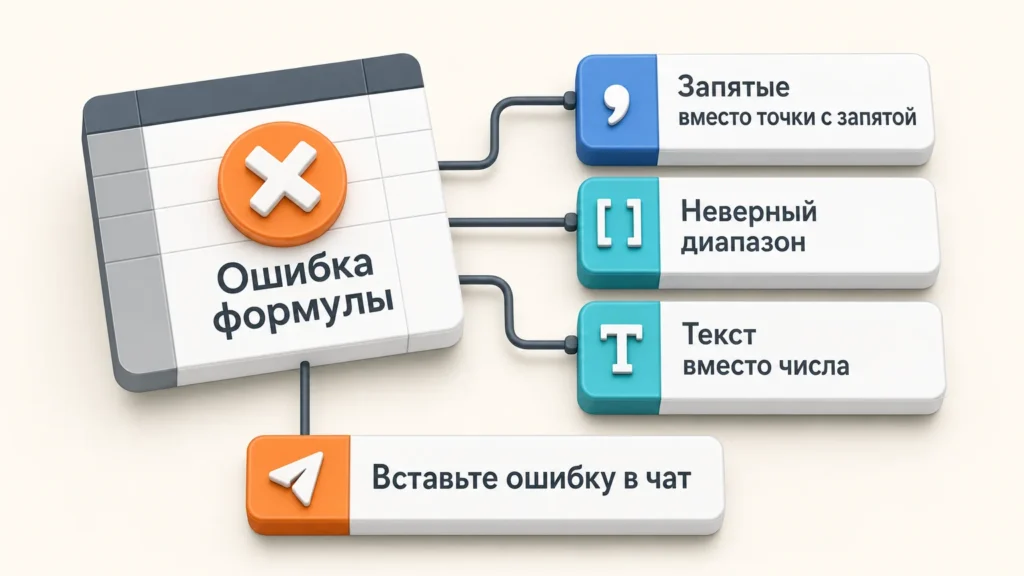
Чаще всего из-за разделителей и языка: формула написана для английской версии Excel с запятыми, а у вас русская, где нужны точки с запятой. Вторая частая причина — неверные диапазоны или текст вместо чисел в ячейках. Вставьте ошибку и описание данных в чат, и нейросеть найдет причину.
Можно ли доверять расчетам нейросети?
Доверять можно после проверки. Надежнее всего просить нейросеть написать формулу, а считать в самой таблице. Две-три контрольные строки и сверка итогов занимают пару минут и защищают от ошибок.
Заключение
Нейросеть для таблиц в 2026 году — это способ перестать вспоминать формулы и тратить часы на сводку данных. Но ценность в ней появляется только тогда, когда вы задаете правильный вопрос: что именно нужно посчитать и какое решение вы примете по результату. Начните с одной таблицы, которую вы заполняете каждую неделю, например отчета по продажам или рекламе. Опишите ее нейросети, получите формулы и автоматические итоги, проверьте их на паре строк. Через месяц вы заметите, сколько часов освободилось, и захотите перевести на такой режим остальные таблицы.