Истории во ВКонтакте давно перестали быть способом просто показать друзьям котика или вид из окна. Для небольшого бизнеса это бесплатная витрина, которая каждый день оказывается в самом верху ленты у подписчиков. Но чтобы ей пользоваться, нужно разобраться в базовых вещах: где кнопка публикации, кто увидит историю, куда она пропадает через сутки и как выложить историю от имени сообщества, а не со своей личной страницы.
Коротко о главном. История во ВКонтакте — это фото или короткое видео, которое висит 24 часа и показывается над лентой новостей. Сделать ее можно с телефона и с компьютера через значок добавления истории в верхней части ленты. После исчезновения история не удаляется насовсем, а попадает в архив, который видите только вы. Ниже разберу по шагам, как выложить историю, оформить ее музыкой и стикерами, настроить, кто ее видит, найти архив, удалить историю и публиковать истории от имени группы.

Что такое истории ВКонтакте и сколько они висят
История — это короткая публикация, которая живет сутки. Через 24 часа она исчезает из ленты друзей и подписчиков. Формат пришел во ВКонтакте из других соцсетей, но прижился по понятной причине: истории смотрят быстро, пролистывая одну за другой, и на них не нужно тратить столько сил, сколько на полноценный пост.
Внешне истории выглядят как ряд кружков с аватарками над лентой новостей. Если кружок подсвечен, значит, у человека или сообщества есть непросмотренная история. Нажимаете — и смотрите серию публикаций, перелистывая их касанием экрана.
Сколько висит история, спрашивают часто, и ответ простой: ровно сутки с момента публикации. Продлить этот срок нельзя. Зато после исчезновения история остается в архиве, откуда ее можно снова выложить или сохранить себе. Про архив расскажу ниже.
Как сделать и выложить историю в ВК
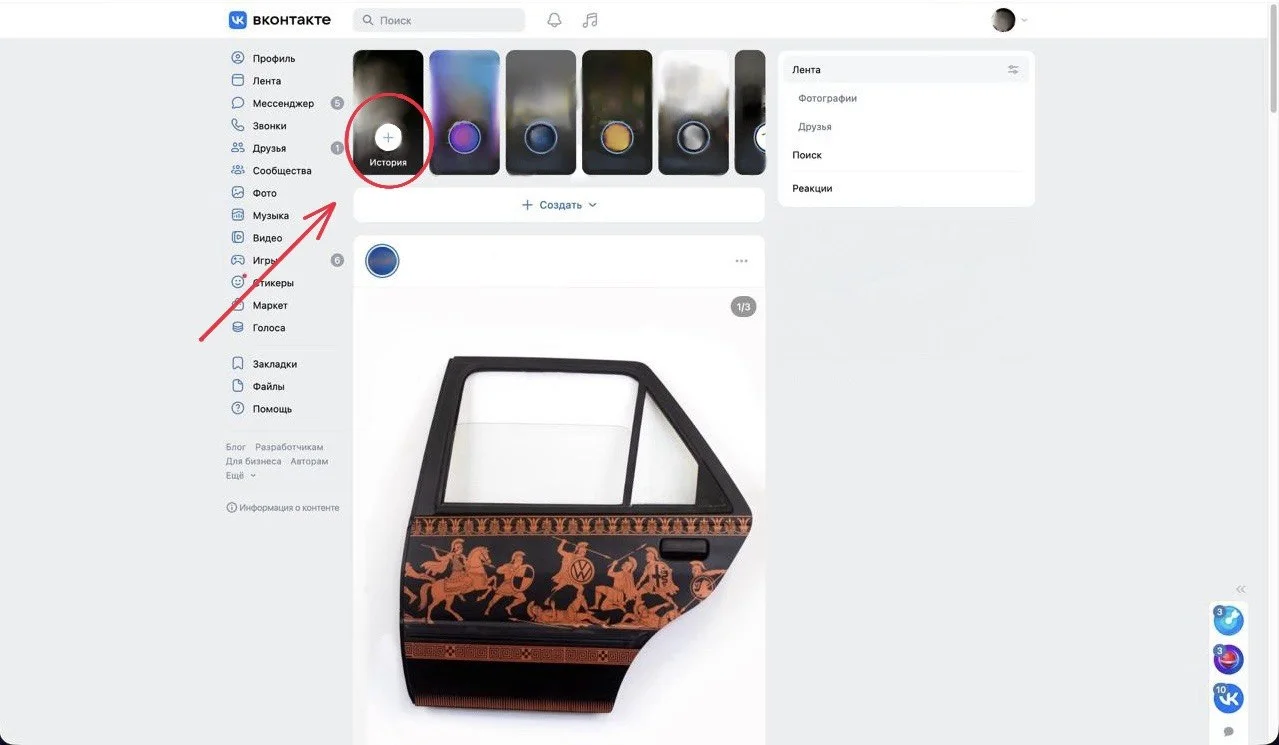
Интерфейс ВКонтакте меняется довольно часто, поэтому точное расположение кнопок может немного отличаться в зависимости от версии приложения. Но логика остается одной и той же: историю добавляют из верхней части ленты новостей, где собраны все истории. Разберу три основных сценария.
С телефона
В мобильном приложении это делается быстрее всего:
- откройте ленту новостей;
- над лентой, в ряду историй, нажмите на свою аватарку со значком плюса или на кнопку камеры;
- снимите фото или видео прямо в приложении либо выберите готовый файл из галереи;
- добавьте текст, стикеры или музыку, если нужно;
- нажмите «Опубликовать».
Перед публикацией приложение предложит выбрать, куда отправить историю: в свою ленту или лично кому-то из друзей. Второй вариант удобен, когда историю нужно показать одному человеку, а не всем подписчикам.
С компьютера
С компьютера истории тоже можно публиковать, хотя возможностей для оформления меньше. Откройте раздел «Новости», в верхней части ленты найдите блок историй и нажмите на добавление истории. Выберите фото или видео с компьютера и опубликуйте. Если вы делаете истории регулярно, я советую готовить их на телефоне: там больше стикеров и инструментов, а итоговый результат выглядит живее.
Как выложить пост или клип в историю
Во ВКонтакте можно поделиться в истории не только своим фото, но и чужой записью или клипом. Под постом нажмите на кнопку «Поделиться» и выберите вариант публикации в историю. Запись появится в виде карточки, по нажатию на которую зритель перейдет к оригиналу. Это удобный способ подсветить важный пост из сообщества: подписчики, которые не долистали ленту, увидят его в историях.
Ниже — короткая шпаргалка, где что искать на разных устройствах. Она пригодится тем, кто пользуется ВКонтакте и с телефона, и с компьютера. Названия кнопок иногда меняются после обновлений, поэтому ориентируйтесь на смысл, а не на точную формулировку. Главное, что все действия с историями начинаются в верхней части ленты.
| Действие | Телефон | Компьютер |
| Добавить историю | Своя аватарка с плюсом или камера над лентой | Блок историй в разделе «Новости» |
| Посмотреть свою историю | Нажать на свою аватарку над лентой | Нажать на свою историю в блоке историй |
| Узнать, кто смотрел | Открыть свою историю, список зрителей внизу | Открыть свою историю, счетчик просмотров |
| Удалить историю | Открыть историю, меню из трех точек | Открыть историю, меню действий |
| Выложить пост в историю | «Поделиться» под постом | «Поделиться» под постом |
Как оформить историю: музыка, стикеры, отметки
Голая фотография в истории работает хуже, чем оформленная. Небольшая подпись, опрос или музыка помогают зрителю задержаться на кадре и сделать какое-то действие: ответить, перейти по ссылке, открыть профиль. Все инструменты оформления доступны в редакторе, который открывается после того, как вы сняли или выбрали кадр.
Как добавить музыку в историю
Музыку добавляют через стикер «Музыка» в редакторе истории. Нажмите на значок стикеров, выберите музыку и найдите нужный трек через поиск. Можно выбрать фрагмент песни, который будет звучать, — лучше брать самый узнаваемый кусок, припев или начало куплета. Трек появится на экране в виде небольшой карточки, и зритель сможет открыть его в своей аудиозаписи.
Если музыка не добавляется, чаще всего дело в том, что трек недоступен для использования в историях из-за прав или у вас устаревшая версия приложения. Обновите приложение и попробуйте другой трек.
Опросы, ссылки, упоминания

Кроме музыки, в стикерах есть все, что нужно для вовлечения. Опрос позволяет задать вопрос с вариантами ответа, и это самый простой способ получить отклик от подписчиков. Упоминание добавляет в историю ссылку на человека или сообщество: так можно отметить партнера или свою группу. Стикер со ссылкой ведет зрителя на сайт, товар или запись. Есть также геометка, время, хэштеги и вопросы, на которые подписчики отвечают текстом.
Если хочется, чтобы истории выглядели аккуратно, пригодятся приемы, которые я описывал для другой соцсети: оформление сторис строится на тех же принципах — один кадр, одна мысль, крупный текст и понятное действие для зрителя.
Кто видит вашу историю и как это настроить
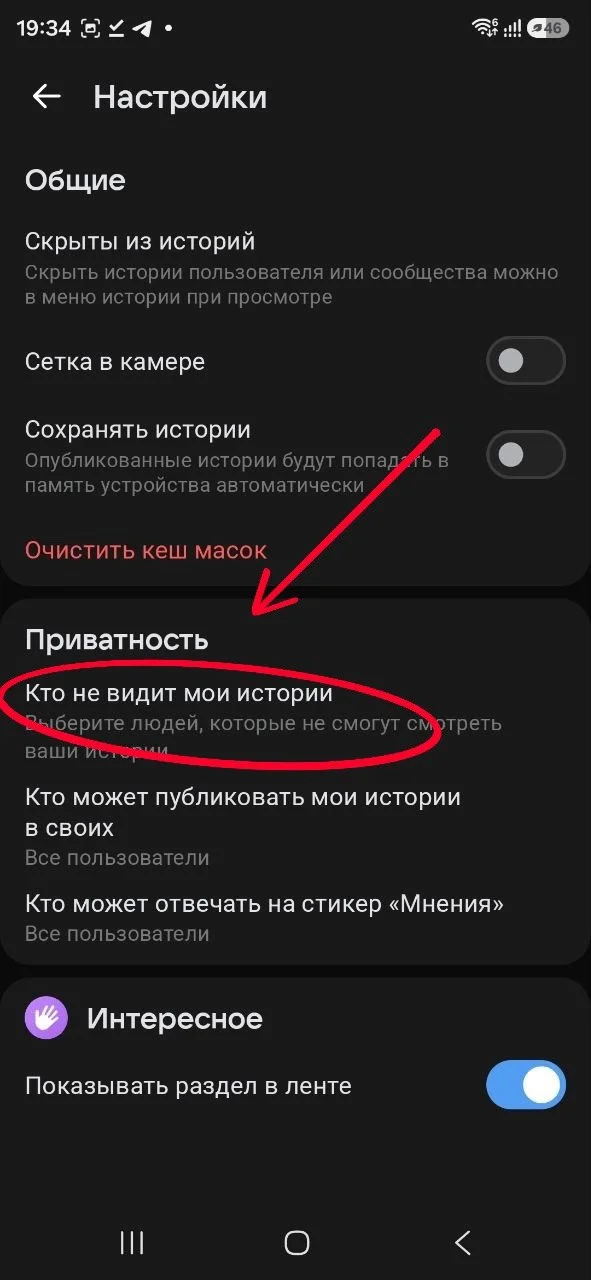
По умолчанию историю видят те, кому доступна ваша страница: друзья и подписчики, а при открытом профиле — любые пользователи, которые на нее зайдут. Это частый вопрос, особенно у тех, кто использует личную страницу и для работы, и для жизни.
Ограничить круг зрителей можно в настройках приватности. Там есть пункт о том, кто может видеть ваши истории: всех пользователей, только друзей или отдельные списки. Можно также скрыть истории от конкретных людей. Если вы ведете личную страницу как эксперт, я советую держать истории открытыми: от них приходит заметная часть обращений.
Узнать, кто посмотрел вашу историю, можно в течение суток, пока она активна. Откройте свою историю — внизу будет число просмотров и список зрителей. Для чужих историй действует обратное правило: владелец увидит вас в списке. Как посмотреть чужую историю незаметно, я подробно разбирал в статье об анонимном просмотре историй, а про невидимый режим на сайте — в материале о режиме невидимки ВК.
Где найти архив историй и как удалить историю
Когда проходят сутки, история не исчезает бесследно. Она переходит в архив историй — личное хранилище, которое видите только вы. Найти архив можно через свою страницу: в приложении он находится среди разделов профиля или в меню, которое открывается из блока историй. Из архива историю можно посмотреть, сохранить на телефон или выложить повторно.
Удалить историю можно в любой момент — и пока она висит, и после попадания в архив. Откройте историю, нажмите на меню из трех точек и выберите удаление. После этого история пропадет и из ленты, и из архива. Восстановить ее уже не получится, поэтому если кадр может пригодиться, сначала сохраните его на телефон.
Отдельный вопрос — что делать, если история удалена не вами. Так бывает, когда публикация нарушает правила ВКонтакте: например, содержит чужой контент, защищенный авторским правом. В таком случае история пропадает, а в уведомлениях обычно появляется объяснение причины.
Истории от имени сообщества
Для бизнеса важнее всего не личные истории, а истории от имени сообщества. Они показываются подписчикам группы в том же ряду над лентой и работают как бесплатное напоминание о компании.
Публиковать истории от имени сообщества могут администраторы и редакторы. В приложении откройте свое сообщество и найдите кнопку добавления истории в его разделе или выберите сообщество как автора при создании истории. Дальше все так же, как с личной историей: съемка, оформление, публикация.
У историй сообщества есть статистика: число просмотров, переходы по ссылкам, ответы. Я смотрю на нее каждую неделю и сравниваю серии между собой. Если к концу серии из пяти историй остается меньше половины зрителей, серия слишком длинная или в середине стоит скучный кадр.
Что показывать в историях бизнесу
Главная ошибка в историях бизнеса — повторять в них то же, что уже есть в постах. Зритель, который видит одинаковую рекламу в ленте и в историях, быстро начинает пролистывать и то, и другое. Истории лучше работают как закулисье: то, что не попадает в официальную ленту, но делает компанию живой.
Вот что стабильно заходит у небольших компаний:
- процесс работы: как собирается заказ, как готовится блюдо, как выглядит объект до и после ремонта;
- отзывы клиентов — скриншоты переписок или короткие видео;
- ответы на частые вопросы, по одному вопросу в истории;
- опросы о новом продукте или цвете, формате, времени работы;
- ограниченные предложения, которые действуют только сутки.
Последний пункт особенно хорошо сочетается с форматом: история исчезает через 24 часа, и предложение с таким же сроком выглядит естественно. Чтобы зритель, заинтересовавшийся историей, дошел до покупки, пригодятся автоворонки во ВКонтакте: ссылка в истории может вести сразу в рассылку или чат-бот сообщества.
Для своих проектов я планирую истории сериями по три-пять кадров, а не выкладываю их случайно в течение дня. Серия строится как короткий рассказ: проблема клиента, как я ее решаю, результат и призыв написать в сообщения. Такой формат смотрят до конца чаще, чем разрозненные кадры, и именно после таких серий приходят обращения. На подготовку недели историй у меня уходит около часа, если снимать материал заранее.
Павел Соловьев, маркетолог компании «Новый Курс»
Итоги
Истории во ВКонтакте — один из немногих бесплатных способов каждый день напоминать о себе подписчикам, не раздражая их лишними постами. Технически в них нет ничего сложного: кнопка публикации всегда в верхней части ленты, архив хранит все, что вы выкладывали, а настройки приватности позволяют решить, кто увидит историю. Сложнее другое — выкладывать их регулярно. Если вы ведете сообщество бизнеса, попробуйте в течение двух недель публиковать хотя бы по одной серии в день, а потом сравните статистику историй с охватом обычных постов. Скорее всего, этот формат займет в вашем контент-плане постоянное место.